
设置
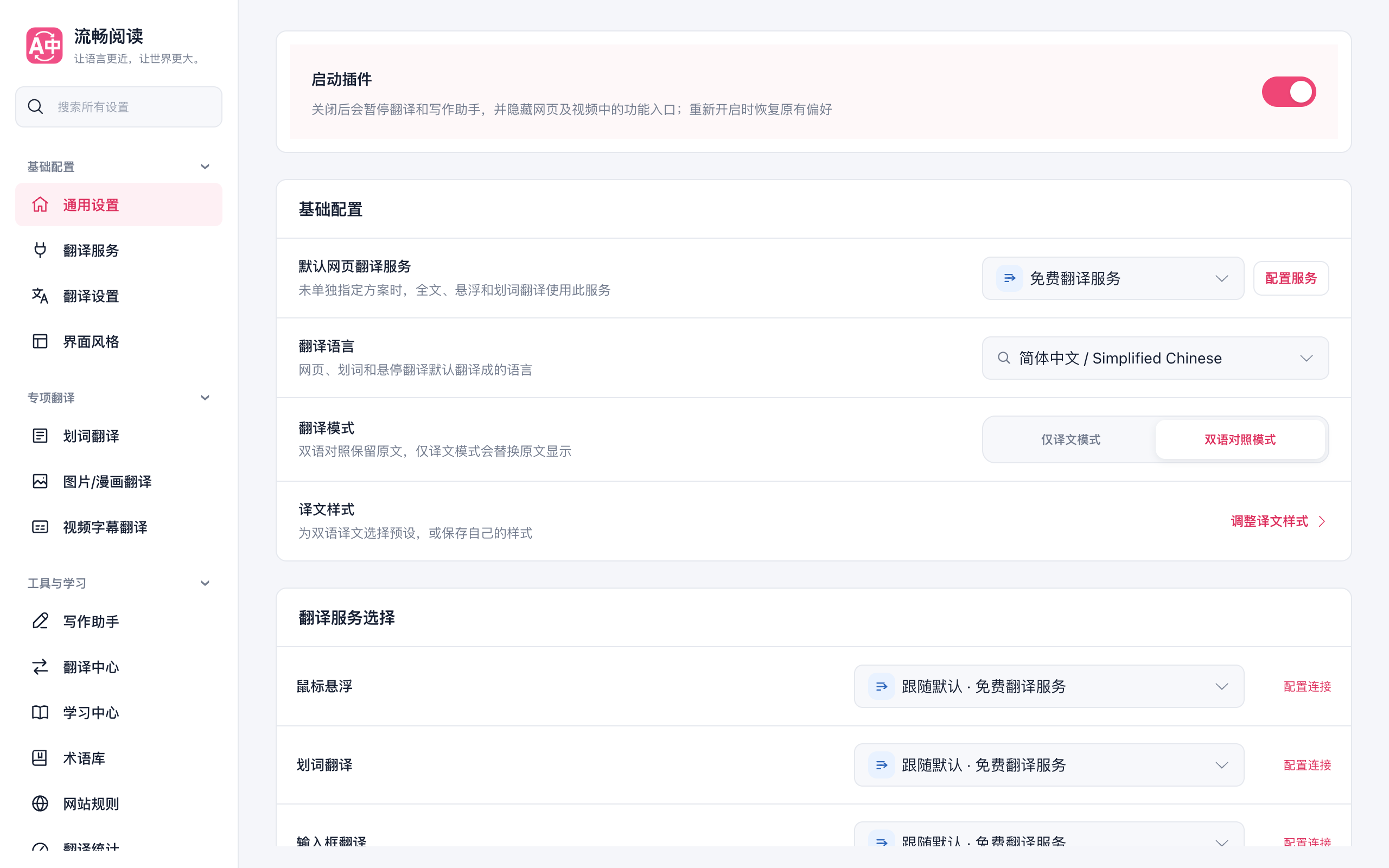
点击扩展菜单中的齿轮进入完整设置。可以通过搜索查找设置,例如“目标语言”“快捷键”“菜单栏布局”。修改通常会自动保存。侧边栏各组默认展开,普通设置在同页分组显示;翻译统计保留“翻译概览 / 模型用量”视图切换。
每个设置框的标题栏使用浅底色与左侧标记,标题和小字说明在宽屏上同行显示,窄屏自动换行。翻译设置顶部可直接定位阅读辅助、鼠标悬浮、输入框、全文翻译、右键菜单、悬浮球进阶设置、段落复制、局部翻译和不翻译的语言。
右键菜单设置保留顶部总开关,左侧直接展示一个虚拟右键菜单,汇总所有可用且已开启的入口,右侧通过紧凑选项调整各入口。开关入口或对应功能后,预览即时更新;窄屏时预览与设置上下排列。实际网页右键菜单仍按点击对象显示适用的操作。
扩展菜单里的快捷面板用于开关功能和切换显示方式。快捷键、朗读声音、译文样式和视频模型等偏好,点击面板底部的对应设置入口调整;已有选择会继续保留。
常用设置
| 设置 | 什么时候需要 |
|---|---|
| 目标语言 | 想读另一种语言,或切换简体、繁体中文 |
| 翻译服务 | 免费服务不稳定,或想使用已有的 AI / DeepL 服务 |
| 译文样式与颜色 | 希望原文与译文更容易区分,或让译文配色贴合网页 |
| 悬浮和划词触发方式 | 想减少误触,或让查词更快 |
| 自动翻译与网站规则 | 某些网站总要翻译,另一些希望保持原样 |
不翻译的语言
不翻译的语言
在 翻译设置 → 不翻译的语言 中点选多个语言,再点一次即可取消。简体中文和繁体中文可以分别选择;例如,勾选繁体中文后,网页上的繁体内容会保留原文,不再自动转换成简体。
常用语言直接显示,点击“更多语言”可展开完整列表,收起后仍显示已选语言。“清空选择”恢复不额外排除的默认状态。配置自动保存,下次启动翻译时生效,正在进行的全文翻译请先恢复原文再重新开始。
这项设置适用于自动和手动全文翻译、悬浮翻译及页面标题,按文本判断,不会因为网页主要使用某种语言就跳过整页。混合页面里的其他语言仍可翻译;短文本或无法可靠识别的内容也可能继续翻译。划词、输入框、文档、图片和字幕翻译保留各自原有行为。
界面与菜单栏布局
界面与菜单栏布局
界面风格 的第一项是译文样式:挑选双语译文的效果,自定义文字与独立背景色、线条、标记底色和精确字号,也可以直接输入 CSS 声明并预览、保存为自己的样式。“双语逐句高亮”放在下方的 阅读辅助 分组。随后可以选择浅色、深色与不同皮肤。用 Tab 进入已选皮肤后,可按方向键切换,或按 Home、End 选择首项、末项;选择会自动保存,继续按 Tab 即可离开皮肤组。进入 菜单栏布局,拖动预览里的区域或快捷卡片调整顺序;不常用的点“隐藏”,需要时再“添加”回来。也可以在列表中用方向按钮调整。
内置预设和“我的样式”都使用可视卡片。已保存样式的缩略图显示它自己的颜色、背景、字体与 CSS 效果,切换浅色或深色网页预览时会一起更新;点击卡片即可应用。
菜单栏直接显示默认翻译服务及其配置模型;点击服务摘要可查看并调整各功能的服务分配。配置提醒保留明确的设置入口。
菜单栏提供 翻译当前网页 / 恢复当前网页 与 局部 操作。悬浮、划词、图片和文档都有快捷入口;视频字幕在完整设置中配置。常用的 始终翻译此网站 和 在此网站禁用扩展 也可以直接在菜单中切换。
通用设置 顶部的 启动插件 是插件总开关:关闭后停止翻译与写作助手,并隐藏网页、YouTube 和 X 视频中的功能入口,文档翻译和翻译中心也会暂停,新请求不会发给提供商,正在执行的请求会被取消。已完成的文档译文仍可校订、复制和导出。再次启动会恢复原有功能偏好,需要手动继续尚未完成的任务。
默认使用系统字体,点击字体卡片即可切换。已下载的字体可以直接切换,未下载的字体会自动下载并应用;下载完成后可离线使用,无需安装到系统。再次打开菜单栏或设置页时,已缓存的字体会在首屏显示前就绪;切换字体时保留当前字体,直到新字体准备好。下载失败时可点击“重试”。已下载的字体卡片上可单独清除该字体的下载文件,按钮以“清除(大小)”显示实际可释放容量,其他字体共用的中文资源会保留;清除正在使用的字体后会切回系统字体,下次选择时按需重新下载。
隐藏入口只改变菜单显示,不会关闭对应功能。要停用图片、圈选、字幕或翻译卡片,请在各功能自己的设置中关闭。
各功能的翻译服务
各功能的翻译服务
扩展菜单中的 翻译服务 选择框以浅灰底和边框汇总当前使用的服务。点击后显示网页默认服务及各功能的分配卡片;跟随默认的功能会同时标出实际使用的服务。点某张卡片进入独立的选择面板,常用服务只列出可以直接使用的服务,依次为免费翻译、已配置或正在使用的服务、微软翻译与谷歌翻译,再由无需密钥的热门服务补位;其他服务在默认展开的“更多服务”中按机器翻译、云服务厂商与 AI 翻译分组,可点击收起,尚缺密钥的服务标为“待配置”并留在更多服务中,也可搜索服务名称或模型。搜索框随列表一起滚动,当前服务始终在常用服务中并有明确勾选,Escape 先返回分配概览,再关闭抽屉。支持的功能可 跟随默认,已有独立选择保持不变;修改自动保存。AI 精翻 与连接设置位于抽屉底部。
完整设置中的 翻译服务选择 位于 通用设置,在 基础配置 下方以统一的设置卡片显示各功能的服务选择;也可以搜索“翻译服务选择”定位。网页、文档、字幕和翻译卡片的选择可以不同。
翻译服务 页只管理服务目录、模型和连接配置。选择目录中的服务只切换正在编辑的连接,不会改变默认服务;功能行里的 配置连接 可直达这里的对应服务。某个功能结果不符合预期时,先检查它当前使用的服务和模型,详见翻译服务。
网站与快捷键
备份、缓存和用量
备份、缓存和用量
更换浏览器或卸载之前,在 备份与恢复 中保存需要的配置和学习数据。备份可能包含密钥和收藏原文,请妥善保存。
翻译变慢、磁盘空间紧张或想清除旧结果时,可以在 翻译缓存 查看和清理。清理翻译缓存不会删除学习收藏。请求规模、耗时和各服务表现见翻译统计,AI 使用情况见模型用量。
阅读辅助
在 翻译设置 → 阅读辅助 中开启双语逐句高亮,再到 界面风格 → 译文样式 调整外观。操作与适用范围见译文外观与阅读辅助。
请求限制
请求限制
服务提示请求过于频繁,或你使用的 API 有额度限制时,在 高级选项 → 请求限制 中调整并发数、每秒与每分钟最多请求数。
| 项目 | 默认值 |
|---|---|
| 同时翻译的请求数 | 10 |
| 每秒最多请求数 | 10 |
| 每分钟最多请求数 | 250 |
每秒或每分钟设为 0 表示不限制该项。达到上限时请求会排队;已有自定义值会保留。
并发数按翻译任务计数,多段合并任务内部仍使用服务自身的批次调度。任务的名额会保留到关联的网络请求及响应读取结束。取消或超时后,仍在结束中的任务继续计数;修改限制方式或作用范围时,已有任务也计入新上限。若正在执行的数量超过新上限,后续任务等待已有任务结束后再启动。
- 按模型设置:进入 翻译服务,打开 请求限制,作用范围 选 当前模型,把 限制方式 切到 自定义,再填写下面三项数值。当前模型以请求实际使用的模型为准;自定义 JSON 参数覆盖模型时,此处显示并保存覆盖后的模型限制。其他模型已保存的限制仍会保留。
- 按服务设置:如果同一服务的模型共用额度,把 作用范围 切到 整个服务 后设置服务总上限。独立模型限制仍受服务总上限约束;未配置的模型继承服务限制。
- 恢复继承:把 限制方式 切回“跟随全局设置”或“跟随服务设置”,之前填写的数值仍会保留,方便下次使用。
失败后的重试次数与间隔在全局高级选项中统一设置。
免费翻译的备用线路和 Google 合批也保留仍在结束中的请求名额。免费翻译会在可用容量内继续尝试备用线路;容量已满时等待已有请求结束,仍受本次翻译的总超时预算约束。