
第一次使用 Wild Talker
按这四步完成第一次翻译。当前发布的是 Chrome / Edge 桌面版 ZIP;Wild Talker 尚未以独立产品上架扩展商店。
1. 下载安装
直接下载 0.0.38 Chrome / Edge ZIP,或打开 此版本发布说明,在 Assets 中选择相同安装包。不要下载 Source code.zip;它是开发源码,不能直接作为扩展加载。
将安装包解压到一个长期保留的文件夹。打开解压后的 chrome-mv3 子目录,找到 manifest.json,记住它所在的目录;后面加载的正是这个目录,不是 ZIP,也不是外层空文件夹。
扩展管理页中显示的版本是 0.0.38,对应发布标签 v0.0.38-wild-talker.1。0.0.38 新安装默认亮色,系统深色也不会自动改变扩展主题。已保存的暗色或跟随系统设置保留;希望一直亮色时,到 设置 → 通用设置 → 界面主题 → 亮色主题 选择一次,仍可主动选择 跟随操作系统。主题修复说明
发布标签包含分支版本信息,浏览器只能显示数字格式的 manifest 版本;核对品牌、标签和安装包一起确认版本。
2. 加载扩展
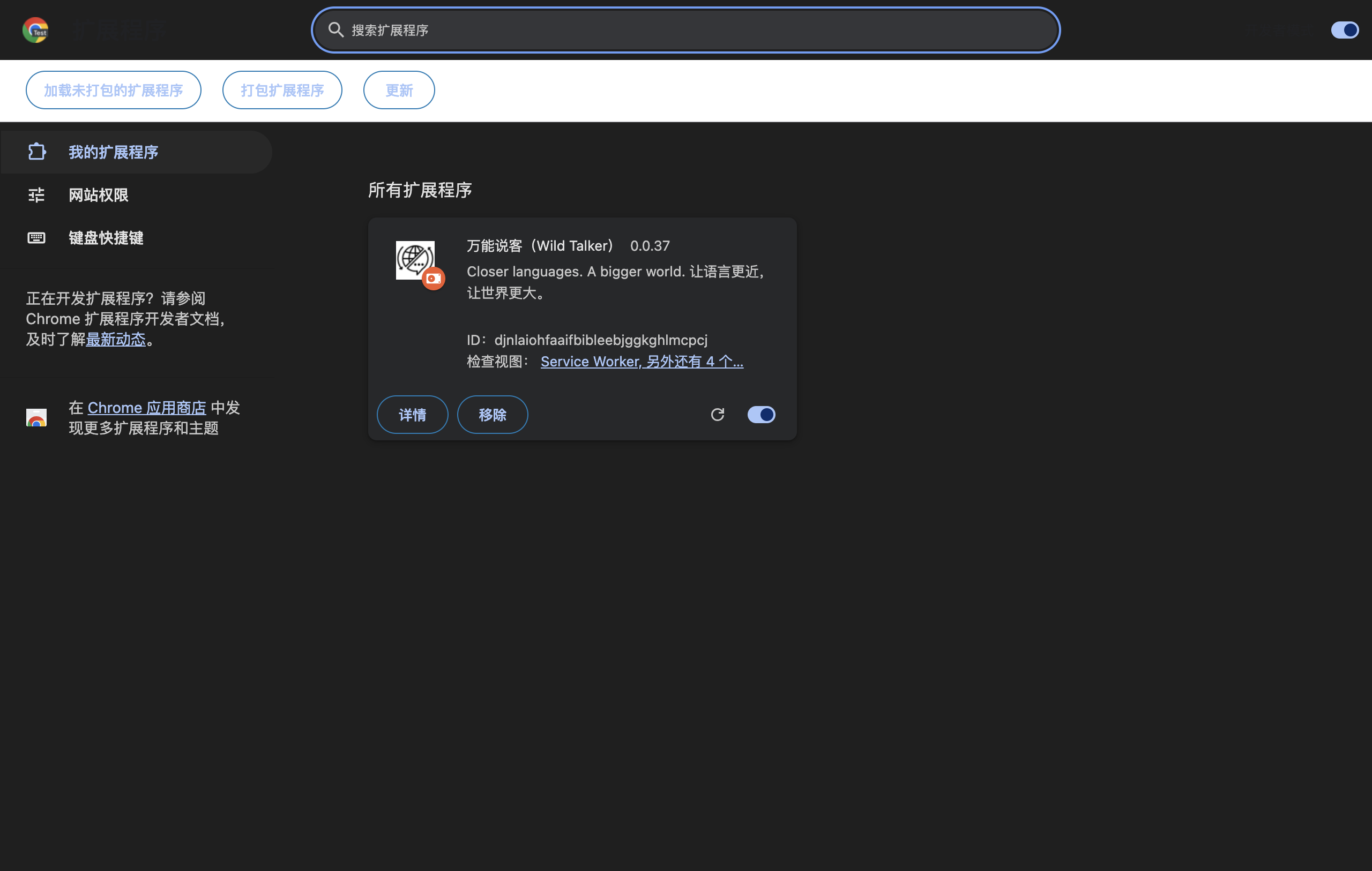
Chrome
- 在地址栏输入
chrome://extensions/。 - 打开右上角的 开发者模式。
- 点击 加载已解压的扩展程序。
- 选择包含 manifest.json 的目录,确认卡片名称为 万能说客(Wild Talker)。
- 从工具栏的扩展菜单固定图标,刷新安装前已打开的普通网页。
Edge
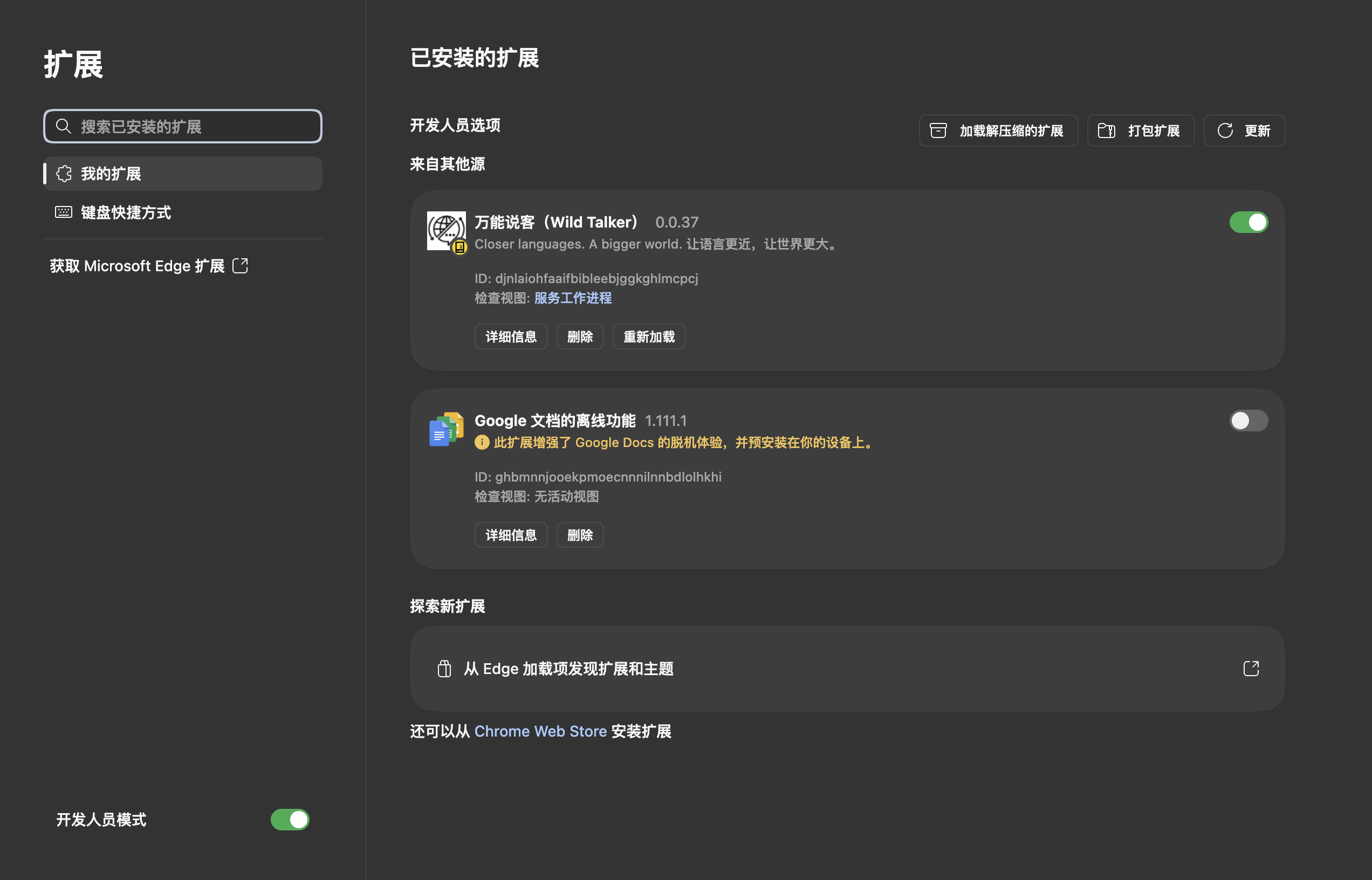
- 在地址栏输入
edge://extensions/。 - 开启 开发人员模式。
- 点击 加载解压缩的扩展。
- 选择同一个包含 manifest.json 的目录,核对名称与版本。
- 从工具栏扩展菜单显示图标,刷新原来打开的网页。
找不到 manifest.json 时,检查是否误下载源码包,或是否多解压了一层。不要移动或删除已加载的目录;浏览器会继续从这里读取文件。
3. 选择服务
打开插件 设置 → 翻译服务。普通网页双语翻译和基础划词翻译可以选择内置翻译服务,不要求自备 AI API;公开服务可能有地区、网络或限流问题,不保证持续免费或可用。先翻译一小段,失败时查看错误并切换服务。
AI 阅读解释和三种 AI 提示词预设需要支持相应能力的 AI 服务或本地模型服务。网页聊天产品的会员不等于 API 额度;服务商账号、费用与数据政策由服务商决定。
自定义接口请按 实测 API 配置示例 填写地址和模型名,再点击 检查连接。不要把 API Key 放进截图或公开反馈。连接成功后,把服务设为默认或明确选给所需功能;目录中选中一个服务不等于已经切换默认服务。
4. 完成第一次翻译
- 打开 Example Domain 等普通外语网页。扩展管理页、浏览器设置页和扩展商店属于受保护页面,无法用于网页翻译。
- 打开插件,选择 自动检测 → 简体中文,确认当前服务。
- 点击 翻译,等待段落下出现译文。阅读更多段落时可继续滚动。
- 点击 恢复原文,确认原文恢复。更换语言或服务后,再重新翻译。
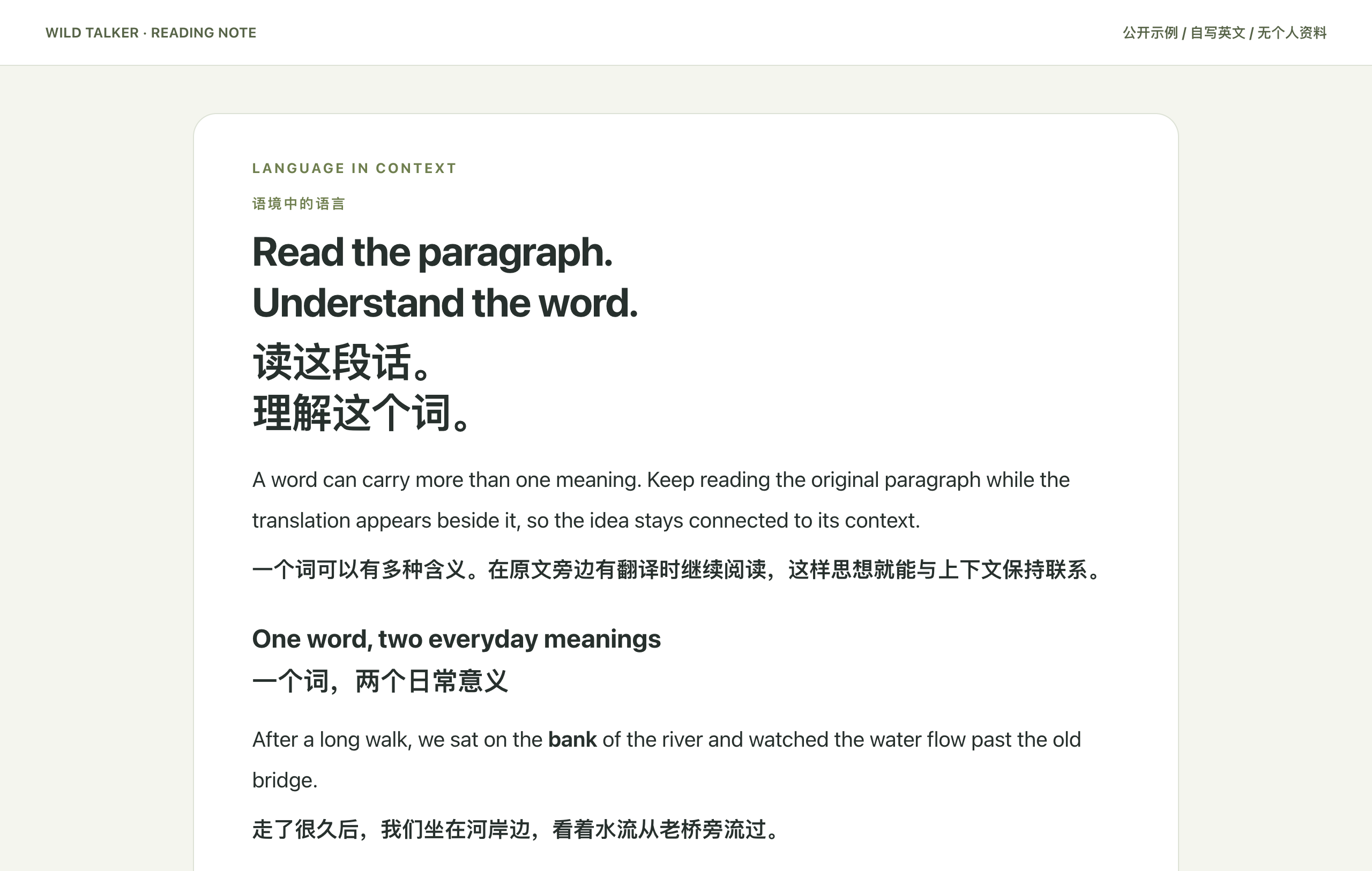
想试划词,在 划词翻译 中开启功能,选中一段文字,点击旁边的入口。需要 AI 解释时,先配置支持的 AI 服务,再启用阅读卡片。可参考本段 会提供有限的段落语境;选中的内容仍是翻译对象。
安装之后
- 为什么使用 Wild Talker:三个改进、启用条件与验证边界。
- 更新与离线安装:保留目录、备份设置和重新加载。
- 来源与独立发行:上游来源、许可证与 OAuth 限制。
- 问题反馈:附浏览器、扩展版本、可公开网址和脱敏截图。